
aptpod Advent Calendar 2025 12月5日の記事です。
こんにちは、QAグループのKurahashiです。
突然ですが、リグレッションテストを毎回手作業でやるの大変じゃないですか?
画面遷移を一つずつ確認して、スプレッドシートにチェック入れて...正直もっと効率化できないかなと思いますよね。
ふと「AI に任せられないかな?」と思って Claude に相談してみたら、Claude 上で直接 Playwright が動いて、自動でテストを実行できるとのこと!!
まだ、お試し段階ですが「これいけるな」という感触があったので記事にしました。
やってみたこと
今回お試しで弊社製品の「Edge Finder」で画面遷移テストを、Claude と Playwright で自動化してみました。
Edge Finder とは
intdashに接続しているデバイスが送信しているリアルタイムデータをブラウザから確認するためのWebアプリケーションです。
www.aptpod.co.jp
従来のやり方
- 手作業で画面を一個ずつクリック
- スプレッドシートにチェック
今回試した方法
- テストケース(CSV)を Claude に渡す
- Claude が Playwright で自動実行
その前に、「どうやって Claude が Playwright 動かしてるの?」って疑問に思いますよね。
答えは MCP (Model Context Protocol) です。
簡単に言うと、Claude がローカルのツールを直接操作できる仕組みです。
┌─────────────┐
│   Claude    │ ← チャットで指示
└──────┬──────┘
       │ MCP
┌──────┴──────┐
│ Playwright  │ ← Claude が直接実行
└─────────────┘
なので先ずは、MCP の設定です。
ただ、これがくせ者で...私は苦労しました😅
環境は人それぞれなので、ここでは私が特にハマった3つのポイントを記載しておきます。
- JSON構文の末尾コンマ抜けや括弧の閉じ忘れ。
- @playwright/mcpとは別にnpx playwright installが必須。
- 設定後のClaude App完全再起動を忘れずに!
実際の手順
「ここからが本番」と意気込みましたが、環境整備が終わった時点でほぼゴールでした。
試しに今まで使っていたテストケースを投げると自動でブラウザが起動しテストをサクッとこなしていきました。(あまりの早さに呆然と眺めているだけで終わってました...)
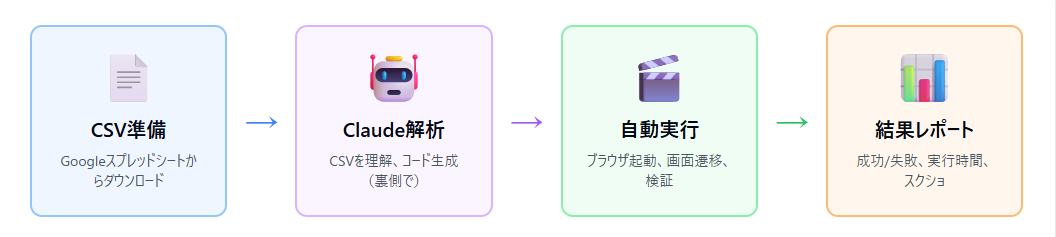
1.テストケースを CSV で用意
普段使ってる Googleスプレッドシートをそのまま CSV でダウンロード。
特別なフォーマットは不要です。
2.Claude に投げる
Claude Desktop に CSV をアップロードして、こんな感じで頼みました。
このCSVのテストケースをPlaywrightで実行してください。
対象URL: https://*****.*****.jp/console/edges/
3.Claude が自動実行
Claude が自動で以下の作業を進めてくれます。
- CSV を読んで理解
- Playwright のコードを生成(裏側で)
- 実際にブラウザ起動してテスト実行
- 結果をレポートにまとめてくれる(一部抜粋ですがこのような形で結果を出力してくれます)
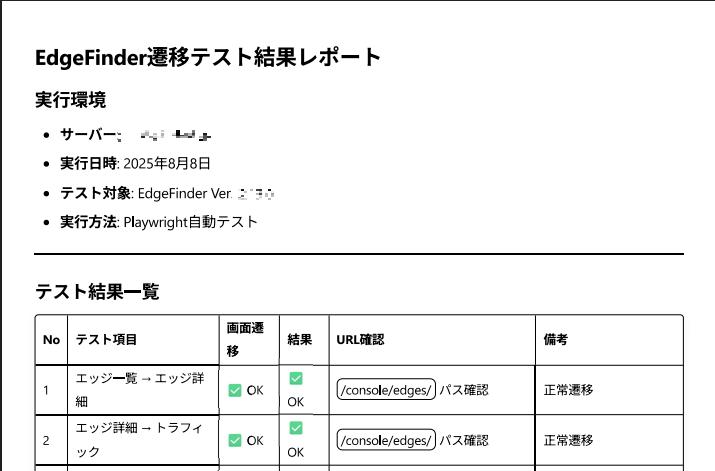
やってみてわかったこと
✅ とにかく楽
- CSV 渡すだけで自動テスト完了
- コード書く必要なし
✅ 試行錯誤しやすい
- エラーが出ても、その場で Claude に相談
- 会話しながら直せる
✅ プログラミング知識不要
- コマンド打たなくていい
- エディタも不要
✅ テストケースを詳しく書いていたのが正解だった
今まで「細かすぎかな?」って思っていましたが、これが Claude には助かるらしい。
- 前提条件がある → どの画面から始めればいいかわかる
- ボタン名が具体的 → どのボタンを押せばいいかわかる
- 期待値が明確 → 検証条件をそのまま実装できる
人間が読んでわかりやすいテストケースは、AI にもわかりやすい ってことですね。
今後の展開
今回はお試しで Edge Finder の画面遷移テストだけやってみました。
予想以上にうまくいったので、今後は
- 他製品の画面遷移テストにも適用
- より複雑なテストにも挑戦
- チーム全体で使えるように
このあたりを進めていきたいと思います。
まとめ
やってみた感想
- 思ってたより簡単だった
- CSV 渡すだけで自動化できた
- コード書かなくていいの、楽すぎる
「AI でテスト自動化とか難しそう」っと思っていましたが、実際やってみると全然そんなことなかったです。
特に「プログラミングはちょっと...」って人こそ、試してみる価値あると思います。
おまけ
Claude に頼めば、こんなこともできます。
スクリーンショット撮影
テスト実行時に各画面のスクリーンショットも撮ってください
レポート生成
結果をHTMLレポートにして保存してください
全部、会話で頼めます。便利。
